
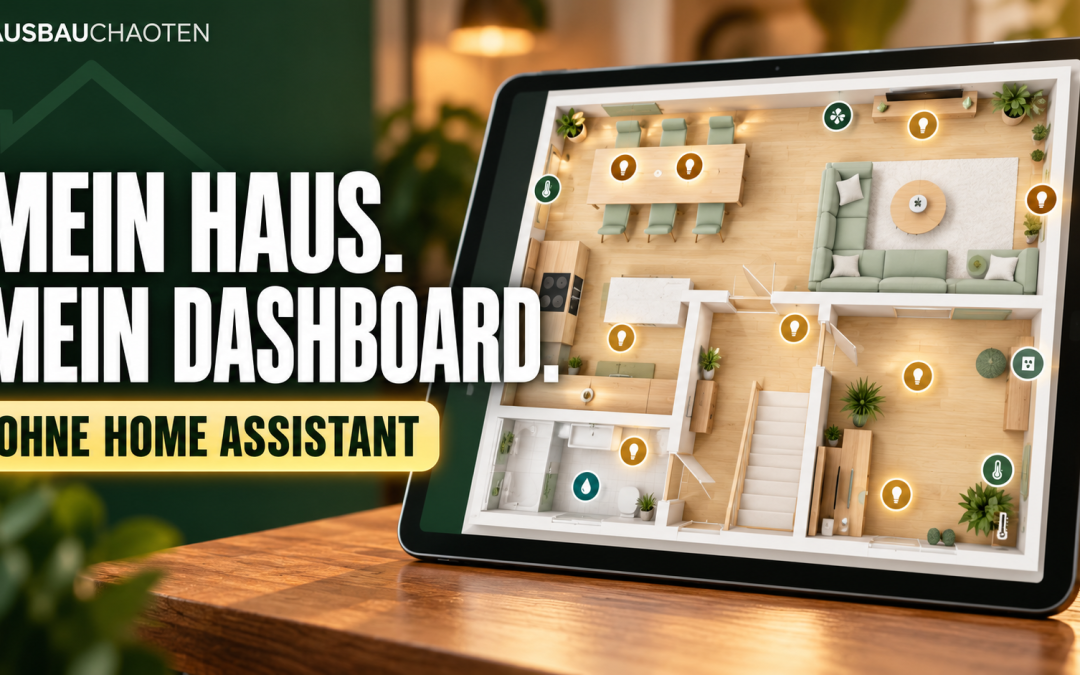

Wie ihr wisst, wird es bei uns mit dem SmartHome irgendwie nie langweilig. KNX, Apple Home, Matter, 1Home, Homey – technisch ist inzwischen einiges zusammengekommen. Und trotzdem stand ich immer wieder vor unserem iPad und dachte: Das muss doch übersichtlicher gehen!
Apple Home, Gira SmartHome und auch die Homey-Dashboards haben mich als Oberfläche für unser Haus nie so richtig zufriedengestellt. Irgendetwas fehlte immer. Gleichzeitig wollte ich dafür nicht auch noch Home Assistant installieren und ein weiteres System betreiben.
Also kam die nächste Idee auf Hausbauchaoten-Art: Warum bauen wir uns nicht einfach unser eigenes Dashboard? 😄
Gesagt, angefangen. „Einfach“ war dabei allerdings eher die erste Vorstellung als die komplette Umsetzung.
📹 Unser Dashboard im Video
Hier bekommt ihr einen Einblick in unsere eigene Smart-Home-Oberfläche:
Wie wir überhaupt hier gelandet sind
Die Grundlage unseres SmartHomes ist weiterhin KNX. Darüber habe ich euch schon in unserem Beitrag „SmartHome auf das nächste Level – Unsere Erfahrung mit dem 1Home Server und Matter“ berichtet. Mit dem 1Home Server haben wir KNX und Matter zusammengebracht und unsere Installation für Apple Home geöffnet.
Wer sich die Einrichtung genauer ansehen möchte, findet dazu auch mein 1Home-HowTo zur Integration von KNX in Apple Home.
Diese Erweiterungen waren wichtige Schritte. Nur ist eine funktionierende Verbindung zwischen Geräten eben noch nicht automatisch die Oberfläche, die ich täglich benutzen möchte.
Ich wollte unsere Räume sehen, die Geräte an ihrem tatsächlichen Platz finden und auf einen Blick erkennen, ob irgendwo noch Licht brennt oder ein Fenster offen steht. Nicht erst durch mehrere Räume und Gerätekacheln klicken, um festzustellen: Ach, oben war ja noch was!
Vom Grundriss zum eigenen Hausmodell
Der Ausgangspunkt waren unsere Grundrisse von Erdgeschoss und Dachgeschoss. Daraus ist mit Unterstützung von ChatGPT eine eigene Webanwendung mit einem drehbaren 3D-Hausmodell entstanden.
Das klingt erst einmal nach: Grundriss rein, fertiges Haus raus. Ganz so war es natürlich nicht. 😉
Im Erdgeschoss waren Wohn- und Essbereich zunächst falsch angeordnet. Also mussten die Pläne genauer markiert werden: links das Esszimmer, rechts das Wohnzimmer. Im Dachgeschoss fehlte die Dusche im Bad. Die habe ich im Plan eingezeichnet. Danach kamen Möbel dazu, andere wieder raus, und die Einrichtung wurde anhand beschrifteter Screenshots weiter angepasst.
Schreibtische, Schränke, Kücheninsel, Sofa und die Technik im HWR sollten schließlich dort stehen, wo wir sie auch im echten Haus erwarten.
Die KI hat beim Umsetzen geholfen. Prüfen, erklären und korrigieren und ein wenig Programmierkenntnisse mussten trotzdem her. Gerade bei einem offenen Wohnbereich oder einer fehlenden Dusche merkt man schnell, wie viel man selbst aus einem Plan herausliest, das für eine automatische Umsetzung noch lange nicht eindeutig ist.
📍 Geräte platzieren ist mehr als Symbole verteilen
Als Nächstes ging es an die Homey-Geräte. Zonen, Gerätetypen, Statuswerte und verfügbare Funktionen mussten zunächst erfasst und unseren Räumen zugeordnet werden.
Dabei wurde schnell klar: Wir brauchen auf dem Hausmodell längst nicht alles, was technisch in Homey vorhanden ist. Sollwerte, doppelte Statusanzeigen oder Geräte, die wir dort nicht bedienen wollen, machen eine Oberfläche nicht besser.
Deshalb haben wir aufgeräumt. Anschließend habe ich die Geräte im Modell an ihre Position gezogen und die gewünschten Funktionen zugeordnet. Zu diesem Zeitpunkt waren es 118 sichtbare Geräte in der Hausvisualisierung; die zusätzlichen PV-Geräte kamen später für die Energieübersicht als Web-frame hinzu.
Es gibt einen Einrichtungsmodus zum Platzieren und Zuordnen und einen Bedienmodus für den Alltag. Beim Antippen eines Geräts lassen sich seine Werte und die verfügbaren Funktionen öffnen. Schaltbefehle werden bewusst bestätigt – das bloße Öffnen eines Geräts soll natürlich noch nichts im Haus verändern.
📱 Nur Homey und iPad – das war mir wichtig
Ein wichtiger Punkt war der laufende Betrieb. Eine erste Verbindung über den Mac war ein Zwischenschritt. Aber ich wollte keinen Rechner eingeschaltet lassen müssen, nur damit wir am iPad das Licht bedienen können.
Die Anwendung läuft deshalb inzwischen direkt auf Homey Pro – als eigene APP. Unser iPad öffnet sie im Heimnetz. Ein zusätzlicher Mac, Raspberry Pi oder Home-Assistant-Server ist dafür im Alltag nicht nötig.
Die Oberfläche lässt sich auf dem iPad zum Home-Bildschirm hinzufügen. Dazu gibt es eine Vollbildansicht mit direktem Wechsel zwischen Erdgeschoss und Dachgeschoss. Die Gerätepositionen und Funktionszuordnungen werden auf Homey gespeichert.
Das bedeutet allerdings nicht, dass jedes eingebundene Gerät ohne Internet auskommt. Die Oberfläche liegt lokal auf Homey; die aktuellen Huawei-PV-Daten und die PowerFox-Daten kommen in unserer jetzigen Umsetzung über die jeweiligen Cloud-Anbindungen.
💡 Die wichtigste Frage: Haben wir etwas vergessen?
Mit der Zeit wurde mir klar, dass ich nicht möglichst viele Statusangaben gleichzeitig sehen möchte. Ich möchte die Dinge sehen, um die wir uns noch kümmern müssen.
Darum bekommen eingeschaltete Leuchten eine klare Kennzeichnung. Bei ausgeschalteten Leuchten verschwindet der zusätzliche Text. Bei Fensterkontakten ist es ähnlich: Ein Hinweis erscheint bei „Offen“ beziehungsweise bei einem entsprechend gemeldeten Kippkontakt „Gekippt“. Geschlossene Fenster brauchen keinen dauernden „Zu“-Text unter ihrem Symbol.
Zusätzlich gibt es eine Hinweisliste pro Etage. Dort stehen eingeschaltete Leuchten, offene oder gekippte Kontakte und offene beziehungsweise teilweise offene Rollos. Die Liste folgt der ausgewählten Etage und ist auch im Vollbild erreichbar.
Für uns ist das die eigentliche Alltagshilfe: ein kurzer Blick vor dem Verlassen des Hauses oder am Abend. Weniger suchen, schneller erkennen, was noch offen oder eingeschaltet ist.
☀️ Huawei-PV: Der Kiosk-Link war nur der Anfang
Natürlich sollte auch unsere PV-Anlage ihren Platz bekommen. Über die Anlage mit Huawei SUN2000, EMMA und 10-kWh-Speicher habe ich bereits in „Unsere PV-Anlage – Selbst gemacht auf Hausbauchaoten-Art“ geschrieben.
Im Dashboard gibt es dafür jetzt den Button „PV Anlage“. Gewünscht waren Solarleistung, Speicherstand, aktueller Verbrauch, Netzbezug und Einspeisung.
Der vorhandene FusionSolar-Kiosk-Link reichte dafür nicht. Er lieferte Solarleistung und Erträge, aber eben nicht sämtliche gewünschten Werte.
Wir haben auch die lokale EMMA-Verbindung geprüft. Dabei zeigte sich, dass bereits eine andere Client-IP eingetragen war. Diese bestehende Freigabe wollte ich nicht verändern. Also blieb die EMMA-Konfiguration unangetastet und wir haben die alternative Verbindung über die offizielle FusionSolar OpenAPI eingerichtet.
Dafür brauchte es ein eigenes Northbound-API-Konto, die Zuordnung unserer Anlage und die passenden OpenAPI-Geräte in Homey. Auch das lief nicht im ersten Anlauf durch: zunächst keine gefundene Anlage, dann ein nicht passender regionaler Server mit einer Weiterleitung. Mit dem passenden Zugang und der funktionierenden Serverauswahl ging es schließlich weiter.
Heute zeigt die PV-Ansicht die Solarleistung, den Speicherstand sowie Bezug und Einspeisung. Der Hausverbrauch wird aus Wechselrichter-AC-Leistung und Netzfluss berechnet und ist entsprechend gekennzeichnet. Die Messzeitpunkte stehen dabei, denn Cloud-Daten können zeitversetzt sein.
⚡ PowerFox: Eine angezeigte Zahl ist noch kein aktueller Wert
Neben der PV-Anlage hat unser PowerFox im HWR einen eigenen Button „Stromzähler“ bekommen. Hier sehen wir Leistung, Bezugs- und Einspeisezählerstände sowie die getrennten Energiezähler aus Homey.
Und genau dort wartete die nächste kleine Überraschung: Homey zeigte Zahlen an, aber die Messwerte stammten noch aus Mai. In der Powerfox-Handy-App waren die Daten dagegen aktuell.
Ein Neustart der Homey-App allein half nicht. Erst nach der erneuten Anmeldung beziehungsweise Reparatur der Verbindung kamen wieder frische Werte an – anschließend auch im eigenen Dashboard.
Für die Darstellung war das eine wichtige Lektion: Eine alte „0 W“ darf nicht so aussehen, als wäre sie gerade gemessen worden. Deshalb zeigt die Anwendung Zeitstempel und kennzeichnet veraltete Werte.
🛠️ Viel Kleinarbeit – und endlich unsere eigene Oberfläche
Am Ende bestand dieses Projekt aus deutlich mehr als einem hübschen Grundriss. Raumaufteilung korrigieren, Möbel nacharbeiten, Geräte aussortieren, Positionen setzen, Funktionen anbinden, Speicherung und Vollbildansicht ergänzen, Statushinweise reduzieren und Energiedaten prüfen: Jeder dieser Schritte hat das Dashboard ein Stück alltagstauglicher gemacht.
Auch die Bedienoberfläche wurde mehrfach angepasst. Die Buttons für Erdgeschoss, Dachgeschoss, PV-Anlage und Stromzähler sind inzwischen kompakter zusammengefasst. Die Oberfläche soll uns schließlich beim Bedienen helfen und nicht das Hausmodell verdrängen.
Ist damit das letzte SmartHome-Projekt bei uns abgeschlossen? Ich würde vorsichtshalber nicht darauf wetten. 😄
Aber wir haben jetzt eine Oberfläche, die sich nach unserem Haus und unseren Wünschen richtet. Ohne dafür Home Assistant zu installieren – und mit genügend Möglichkeiten für die nächste Idee.
Wie bedient ihr euer SmartHome? Reichen euch Apple Home, die Hersteller-App oder vorhandene Dashboards? Oder habt ihr euch auch schon eine eigene Ansicht gebaut? Schreibt es gern in die Kommentare!

andere Themen
Related Articles

AQARA G4 Videotürklingel – smarte Sicherheit mit perfekter Smart-Home-Integration
Erfahrungsbericht zur AQARA G4 Videotürklingel im Neubau: einfache Installation, gute Bildqualität und Integration in KNX, Matter & Apple Home via 1HOME Server.

Unsere PV-Anlage – Selbst gemacht auf Hausbauchaoten-Art
ach dem Hausbau haben wir uns gegen eine PV-Anlage entschieden – und sie später doch selbst installiert! 17 Module, 10 kWh Speicher, Energiemanagement mit Huawei EMMA und das Ganze auf eigene Faust. Wie’s lief, welche Kosten wirklich anfielen und warum wir’s wieder tun würden, erfahrt ihr im neuen Beitrag auf www.hausbauchaoten.de

Außenanlage & Vorgarten – Der Baustellenlook verschwindet endlich!
Ein weiterer großer Meilenstein ist geschafft: Unser Vorgarten und die Außenanlage sind endlich fertig! 🙌 Nach all den Monaten, in denen es draußen eher nach Baustelle aussah, können wir nun mit Stolz sagen – es wird wohnlich und rundum einladend. Was wir gemacht...